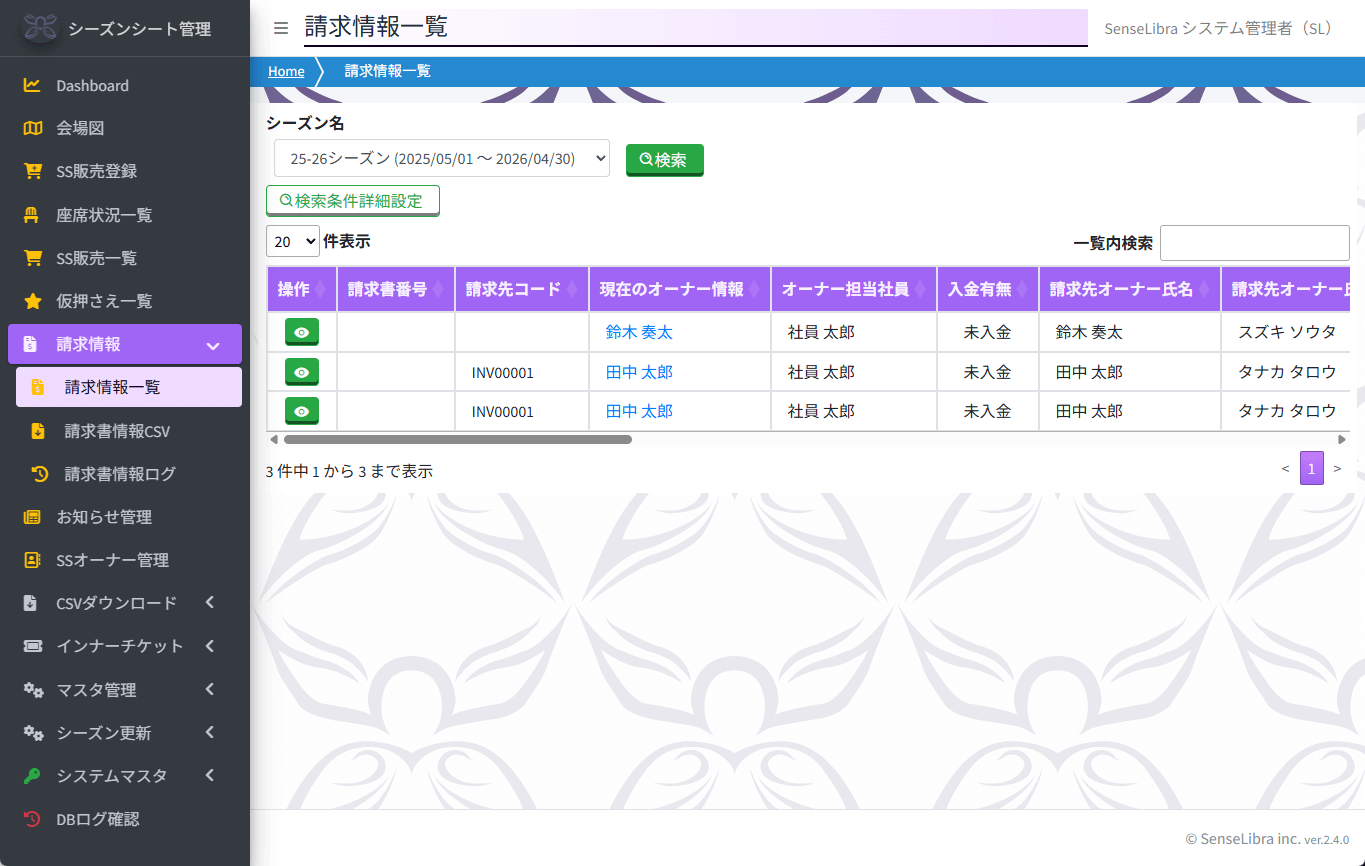
請求情報一覧
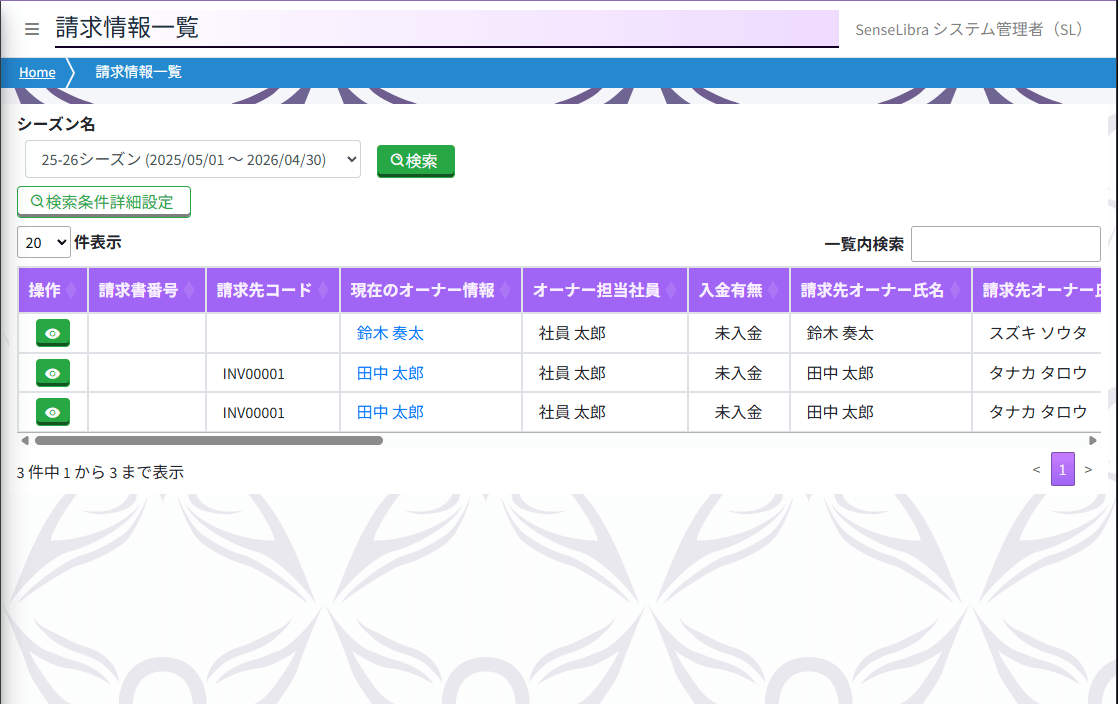
請求情報を一覧表示します。
「現在のオーナー情報」はリンクとなっており、クリックすることでオーナー管理画面(詳細)へと遷移します。
請求情報は「請求時点のオーナー情報」で作成されます。そのため、請求先の個人情報と現在管理されている情報が異なる可能性があるため、ご注意ください。
最新の個人情報を参照する場合、過去の請求情報と異なる情報が表示されてしまうため、このような情報管理となっております。
<例>
2025/6/1に「田中太郎」さんの請求情報を作成
2025/6/2に「田中太郎」さんが引っ越したため、住所を変更
この場合、請求先の住所は「変更前の住所」となる。
請求先情報を最新の状態にする場合は、請求情報を再作成してください。
請求詳細
請求情報の詳細情報を表示します。
請求に含まれる販売情報の確認や、請求情報の更新が可能です。

備考登録
請求情報の備考を登録(登録済みの場合は修正)が可能です。
請求番号登録
請求情報に対する請求番号を登録します。
この請求番号は外部請求システムとの連携や、印刷された請求書と請求情報を関連付けるために利用します。請求システムとの連携方法や請求方法により、利用方法が異なるため詳細についてはチーム内のシステム担当者や弊社サポート担当までご連絡ください。
入金登録
請求情報を入金済の状態に更新します。
誤った入金登録を防ぐため、入金登録ボタン押下後のモーダルや「入金金額」の入力が必要になります。入金金額が請求金額と一致しない場合、更新できません。
確認依頼
請求情報に関する確認事項を登録できます。確認事項は請求情報のオーナーを担当している社員のダッシュボードに表示されるため、オーナー担当社員はログイン時に確認依頼があることを確認できます。
確認依頼は請求詳細情報の下部に表示され、確認依頼のステータスにより操作ボタンが表示されるため必要な操作を行ってください。
基本的には「未対応 → 対応済 →承認」と状態が遷移し、「承認」となると確認依頼として完了となります。

左図の場合、2行目が「未対応」のステータスになります。
この場合は対応後に「対応済」または、不要となって「取消」が行われることを待つ状態となります。
対応後、1行目のようにボタンが変更されます。
対応内容に問題がない場合は「承認」を押下してください。対応が不足している場合は「差戻」とすることで、再度「未対応」の状態に戻すことが出来ます。
編集金額ロック解除 / 編集金額ロック
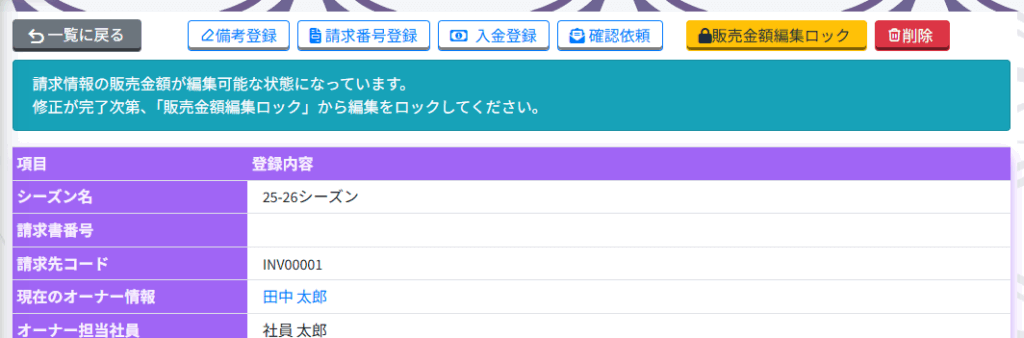
請求情報作成後、販売情報の編集を行うことが出来なくなります。
そのため、販売情報の編集を行う際には請求情報の削除が必要になります。例外として「金額」のみ修正が可能です。
修正を行い場合、画面上部の「販売金額編集ロック解除」のボタンを押下してください。
押下後、販売情報詳細画面から情報の修正が可能となります。ロック解除後、左図の通り「販売金額編集ロック解除」ボタンが「販売金額編集ロック」のボタンとなり、メッセージが表示されます。請求後の販売情報変更は「情報の正確性を保つ」という点を満たせなくなるため、必ず修正後はロックを行ってください。
請求情報CSV

請求情報のCSV出力を行います。
画面には出力内容がサンプルで表示されます。()付きで表示されている内容はCSVには出力されません。また、出力される情報は「未出力のみ」などの対象を出力時に選択できるため、
また、請求情報として出力するためにはオーナーに「請求先コード」が登録されている必要があります。請求先コードの未登録などで出力できない請求情報が存在する場合、左図の下2行のように背景色が灰色となります。
請求番号が未入力の情報は「未出力」と判定され、出力時に請求番号が設定されます。
請求書情報ログ
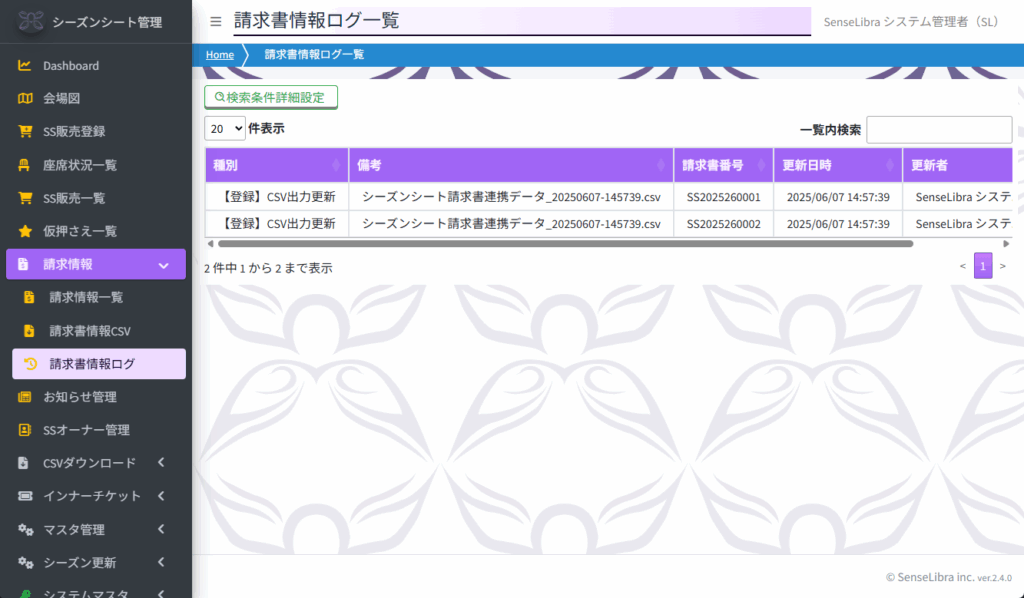
請求書発行にて請求書番号が付与された履歴を確認できます。
付与した請求書番号は詳細情報から削除が可能なため、1つの請求情報に複数の請求書番号が付与される可能性があります。
以前に設定された請求書番号の確認等にご利用ください。
基本的には請求書番号の再設定という行動自体がイレギュラーパターンとなるため、こちらの機能の主な利用機会は管理者の情報確認となります。